
HAMi v2.11 Remote GPU 实战:Run CUDA Anywhere
本文来源: 意琦行(公众号:意琦行)
原文链接: https://mp.weixin.qq.com/s/jG2mxQOOeutDdG_sGWZCtw
发布时间: 2026-11-11 08:11

作者: 意琦行 发布时间: 2026-11-11 08:11
HAMi v2.11.0 新增了 Remote GPU(远程 GPU 访问) 功能,可以让 CPU-only 机器访问其他机器上的 GPU,该功能可以让 CUDA 工作负载与 GPU 资源可以跨节点部署。
以往在 Kubernetes 中运行 CUDA 或 vLLM 工作负载,通常需要将 Pod 调度到 GPU 所在的节点。现在,Pod 可以运行在独立的 CPU 节点上,通过网络使用 GPU Server 提供的算力,客户端无需本地 GPU 和 NVIDIA 驱动。
1. Lupine Remote GPU 介绍
Lupine 是一个 GPU-over-IP 项目,可以让 CPU-only 机器通过网络使用其他机器上的 GPU,运行 CUDA 工作负载。
在 Lupine 中节点角色分为 Server 节点和 Client 节点。
- Server 节点拥有 GPU,需要安装 NVIDIA 驱动并运行 Lupine 服务端,负责接收远程 CUDA 调用、执行 GPU 计算并返回结果。
- Client 节点运行 CUDA 应用,通过加载 Lupine 客户端库,将 CUDA 调用经网络转发给 Server,无需本地 GPU 和 NVIDIA 驱动。
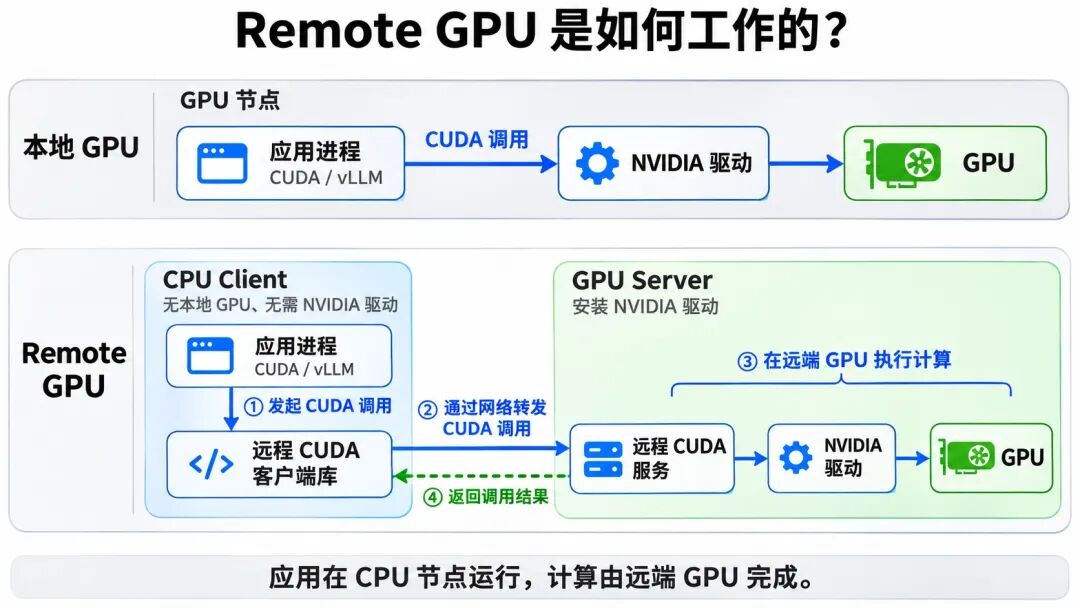
本地 GPU 与 Remote GPU 的工作原理对比
应用进程运行在 CPU Client,客户端库将 CUDA 调用通过网络转发给 GPU Server,由服务端驱动访问 GPU 执行计算,再返回调用结果。
2. HAMi 如何集成 Remote GPU
在 HAMi 的 Remote GPU 中,Client 与 Server 分别部署在同一个集群的不同节点上,或者说可以指定集群中的 GPU 节点作为 Server 提供计算资源,应用程序可以运行在 CPU-Only 节点,通过网络远程访问 Server 上的 GPU。
将这套能力接入 Kubernetes,需要解决几个问题。哪些节点可以提供远程 GPU?一个 Pod 应该使用哪台 Server?应用启动时,客户端库和连接地址如何准备?HAMi 将这些工作接入了资源发现、调度和 Pod 注入流程。
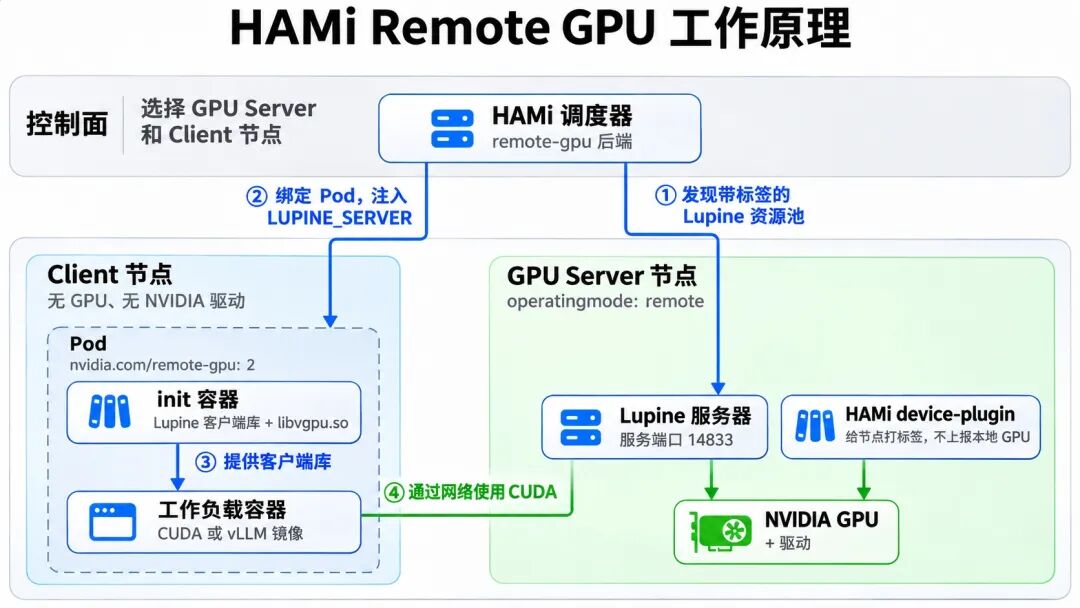
HAMi Remote GPU 控制面与远程 CUDA 调用架构
2.1 将 GPU 节点注册为 Server
管理员通过 operatingmode: remote 指定 GPU 节点的运行模式。Device Plugin 将 GPU 信息注册为远程资源,并自动为节点添加 hami.io/lupine-server 发现标签,供 HAMi 选择 GPU Server。远程服务端在 GPU 节点运行,为后续工作负载提供 CUDA 调用入口。
这样,HAMi 就能发现集群中可供分配的 GPU Server。服务器还可以按节点标签划分资源池,供不同工作负载选择。
2.2 为 Pod 选择 Client 和 GPU Server
工作负载通过 nvidia.com/remote-gpu 声明远程 GPU 需求,还可以通过 nvidia.com/remote-gpu-memory 指定每张卡的显存配额,单位为 MiB。
下面摘录 Pod 的关键配置,将应用放到 CPU 节点,申请 1 张远程 GPU,并设置每张卡的显存配额为 3000 MiB。
spec:
  nodeSelector:
    kubernetes.io/hostname:cpu-client-01
containers:
-name:cuda
    image:nvidia/cuda:13.0.2-devel-ubuntu24.04
    command:["nvidia-smi","-L"]
    resources:
      limits:
        nvidia.com/remote-gpu:1          # 远程 GPU 数量
        nvidia.com/remote-gpu-memory:3000# 每张 GPU 的显存配额,单位 MiB
调度时需要确定两个位置。一处是 Pod 实际运行的 Client 节点,另一处是提供 GPU 的 Server。本文通过 nodeSelector 将 Pod 放在指定 CPU 节点上,再由 HAMi 为它分配远端 Server。
如果需要选择特定资源池,Pod 可以设置 hami.io/remote-server 注解。2.3 为应用准备客户端环境
应用被分配到远程 GPU 后,还需要能加载客户端库,并知道连接哪台 Server。
HAMi 通过 init 容器下发 Lupine 客户端库和兼容的 nvidia-smi,再将库挂载到应用容器中,同时通过 LUPINE_SERVER 环境变量注入所选 Server 的连接地址。启用显存限制时,还会下发 HAMi-core,并通过 LD_PRELOAD 将其加入调用链,执行显存配额限制。
下面摘录 HAMi 注入后的 init 容器以及关键信息:
这些字段由 HAMi 注入,创建工作负载时不需要额外填写。
spec:
  initContainers:
-name:hami-remote-gpu-lib
    image:docker.m.daocloud.io/projecthami/hami:v2.11.0
    volumeMounts:
    -name:hami-remote-gpu-lib
      mountPath:/hami-remote-gpu
-name:hami-lupine-client
    image:ghcr.io/lupinemachines/lupine-client:cuda-13.3.1-ubuntu24.04
    volumeMounts:
    -name:hami-lupine-client
      mountPath:/lupine-lib
containers:
-name:vllm
    env:
    -name:LUPINE_SERVER
      valueFrom:
        fieldRef:
          fieldPath:metadata.annotations['hami.io/lupine-endpoint']
    -name:LD_PRELOAD
      value:/hami-remote-gpu/libvgpu.so
    -name:CUDA_DEVICE_MEMORY_LIMIT
      value:15360m
    volumeMounts:
    -name:hami-remote-gpu-lib
      mountPath:/hami-remote-gpu
    -name:hami-lupine-client
      mountPath:/opt/lupine/lib
      readOnly:true
volumes:
-name:hami-remote-gpu-lib
    emptyDir:{}
-name:hami-lupine-client
emptyDir:{}| init 容器 | 作用 | 退出码 |
|---|---|---|
| hami-remote-gpu-lib | 将 HAMi-core 的 libvgpu.so 复制到共享卷 | 0 |
| hami-lupine-client | 将 Lupine 客户端库、依赖库和兼容的 nvidia-smi 复制到共享卷 | 0 |
两个共享卷均为 emptyDir。init 容器先写入文件,应用容器随后挂载使用。
2.4 启动应用并执行远程 CUDA 调用
客户端环境准备完成后,应用在 CPU Client 上启动。应用发起 CUDA 调用,经客户端库转发到已分配的 GPU Server,由服务端访问 GPU 完成计算,并返回调用结果。
3. 环境准备与部署
3.1 准备 Kubernetes 集群
准备一个包含 GPU 节点和纯 CPU 节点的 Kubernetes 集群,本次集群由 KubeClipper 部署:集群部署过程可以参考之前的文章。KubeClipper 1.7.0 发布与集群部署
文中清单和输出的节点名统一使用示例名称,复现时请替换为实际节点名。
| 项目 | 本次环境 |
|---|---|
| GPU Server | gpu-server-01,8 vCPU、16 GiB 内存、Tesla T4 15360 MiB |
| CPU Client | cpu-client-01,4 vCPU、约 8 GiB 内存,纯 CPU 节点 |
| Kubernetes / containerd | v1.37.0 / 2.2.4 |
| HAMi | v2.11.0 |
CPU Client 上的 Pod 需要能够访问 GPU Server 的 InternalIP,默认服务端口为 TCP 14833。
查看集群节点,后续命令和 YAML 中的节点名需要替换为自己集群中的实际名称。
kubectl get nodes本次两个节点均为 Ready。
NAME            STATUS   ROLES           VERSION
cpu-client-01   Ready    <none>          v1.37.0
gpu-server-01   Ready    control-plane   v1.37.0
3.2 部署 GPU Operator
由 GPU Operator 安装 NVIDIA Driver、Container Toolkit 和监控组件,关闭原生 NVIDIA Device Plugin,后续由 HAMi 管理 GPU。
helm repo add nvidia https://helm.ngc.nvidia.com/nvidia
helm repo update

helm upgrade --install gpu-operator nvidia/gpu-operator \
  -n gpu-operator --create-namespace \
  --version=v26.3.1 \
  --set driver.enabled=true \
  --set devicePlugin.enabled=false \
  --wait
如果节点已经预装 NVIDIA Driver,可以把driver.enabled改为false。
3.3 安装 HAMi 并启用 Remote GPU
helm repo add hami-charts https://project-hami.github.io/HAMi/
helm repo update hami-charts
先安装 HAMi,并开启 Remote GPU:
kubectl get runtimeclass

helm upgrade --install hami hami-charts/hami \
  --version 2.11.0 -n hami-system --create-namespace \
  --set devices.remotegpu.enabled=true \
  --set devices.nvidia.runtimeClassName=nvidia \
  --set devices.remotegpu.server.runtimeClassName=nvidia \
  --wait
安装完成后,修改 Device Plugin 的节点配置,将 GPU Server 切换为 remote 模式:
kubectl -n hami-system patch configmap hami-device-plugin \
  --type=merge --patch-file=/dev/stdin <<'EOF'
data:
  config.json: |
    {
      "nodeconfig": [
        {
          "name": "gpu-server-01",
          "operatingmode": "remote"
        }
      ]
    }
EOF

kubectl -n hami-system rollout restart daemonset/hami-device-plugin
kubectl -n hami-system rollout status daemonset/hami-device-plugin --timeout=180s
Device Plugin 会为 GPU Server 添加发现标签,远程服务端随之调度到该节点。
最后给节点打上 gpu=on 标签,未标记的节点不会被 HAMi 接管。
# kubectl label nodes {nodeid} gpu=on
kubectl label nodes gpu-server-01 gpu=on --overwrite
3.4 检查部署结果
检查 GPU Server 是否获得 hami.io/lupine-server 标签,以及 HAMi 各组件是否就绪。
kubectl get nodes -l hami.io/lupine-server -o wide
kubectl -n hami-system get pods -o wide
本次组件状态如下。
NAME                             READY   STATUS    NODE
hami-device-plugin-cphp2         2/2     Running   gpu-server-01
hami-lupine-server-4xjb8         1/1     Running   gpu-server-01
hami-scheduler-c9c5cf696-lgvgn   2/2     Running   cpu-client-01
在远程服务容器内查询 GPU,确认服务端能够访问设备。
kubectl -n hami-system exec daemonset/hami-lupine-server -- \
  nvidia-smi --query-gpu=name,memory.total --format=csv,noheader
本次输出如下。
Tesla T4, 15360 MiB到这里,GPU Server 已准备好。接下来在 CPU Client 上运行 CUDA Samples 和 vLLM,验证远程 GPU 的分配与实际计算。
4. 实战验证
4.1 先查看远程 GPU
先创建一个在 CPU 节点保持运行的 Pod,再通过 kubectl exec 执行 nvidia-smi,确认容器能看到远端 GPU。创建 remote-gpu-smi.yaml,将 nodeSelector 改为实际 CPU 节点名称。
apiVersion: v1
kind:Pod
metadata:
name:remote-gpu-smi
namespace:default
spec:
nodeSelector:
    kubernetes.io/hostname:cpu-client-01
restartPolicy:Never
containers:
-name:smi
    image:vllm/vllm-openai:v0.25.1-ubuntu2404
    command:["sleep","infinity"]
    resources:
      limits:
        nvidia.com/remote-gpu:1
创建 Pod,等待容器就绪后查看调度位置。
kubectl apply -f remote-gpu-smi.yamlPod 运行在 CPU 节点 cpu-client-01。
NAME             READY   STATUS    RESTARTS   AGE   IP              NODE         NOMINATED NODE   READINESS GATES
remote-gpu-smi   1/1     Running   0          13s   172.25.58.225   cpu-client-01   <none>           <none>
通过 kubectl exec 在容器内执行查询。
kubectl exec remote-gpu-smi -c smi -- nvidia-sminvidia-smi 完整输出如下。
Tue Nov 10 04:25:13 2026
+-----------------------------------------------------------------------------------------+
| NVIDIA-SMI 615.71.09              KMD Version: 580.178.04    CUDA UMD Version: 13.3     |
+-----------------------------------------+------------------------+----------------------+
| GPU  Name                 Persistence-M | Bus-Id          Disp.A | Volatile Uncorr. ECC |
| Fan  Temp   Perf          Pwr:Usage/Cap |           Memory-Usage | GPU-Util  Compute M. |
|                                         |                        |               MIG M. |
|=========================================+========================+======================|
|   0  Tesla T4 (via lupine 172...    Off |   00000000:00:06.0 Off |                    0 |
| N/A   34C    P8             15W /   70W |       0MiB /  15360MiB |      0%      Default |
|                                         |                        |                  N/A |
+-----------------------------------------+------------------------+----------------------+

+-----------------------------------------------------------------------------------------+
| Processes:                                                                              |
|  GPU   GI   CI              PID   Type   Process name                        GPU Memory |
|        ID   ID                                                               Usage      |
|=========================================================================================|
|  No running processes found                                                             |
+-----------------------------------------------------------------------------------------+
可以看到远端 Tesla T4 和 15360 MiB 显存,设备名称中带有 via lupine。
Pod 通过 sleep 保持运行,仍保留远程 GPU 分配。查看完成后删除测试 Pod,再继续运行 CUDA 示例。
kubectl delete pod remote-gpu-smi4.2 运行 NVIDIA 官方 CUDA Samples
在加载模型前,先独立验证 CUDA。这里选择 NVIDIA CUDA Samples 中的两个基础程序,分别检查设备发现和实际计算。
| 示例 | 验证内容 | 本次验收结果 |
|---|---|---|
| deviceQuery | 通过 CUDA Runtime 查询设备数量、名称、计算能力和显存 | 发现 1 张 Tesla T4,计算能力 7.5,可见显存 3000 MiB,Result = PASS |
| vectorAdd | 分配显存、上传输入、执行向量加法 Kernel、回传结果并由 CPU 逐元素校验 | 50,000 个元素计算正确,Test PASSED |
deviceQuery 的无设备分支也可能输出 PASS,因此要同时核对设备数和卡名。清单增加了设备数量检查,随后由 vectorAdd 验证数据传输和 Kernel 的计算结果。
先在 CPU Client 上准备源码。固定到与镜像内 CUDA 13.0 对应的 v13.0。
git clone --depth 1 --branch v13.0 --filter=blob:none --sparse \
  https://github.com/NVIDIA/cuda-samples.git /opt/cuda-samples-hami-v13.0
git -C /opt/cuda-samples-hami-v13.0 sparse-checkout set \
  Common Samples/1_Utilities/deviceQuery Samples/0_Introduction/vectorAdd
创建 cuda-samples-pod.yaml,将 nodeSelector 改为实际 CPU 节点名称。
apiVersion: v1
kind:Pod
metadata:
name:cuda-samples-remote
namespace:default
spec:
nodeSelector:
    kubernetes.io/hostname:cpu-client-01
restartPolicy:Never
containers:
-name:cuda-samples
    image:vllm/vllm-openai:v0.25.1-ubuntu2404
    command:["bash","-ec"]
    args:
    -|
      set -o pipefail
      NVCC=/usr/local/cuda-13.0/bin/nvcc
      cd /tmp

      "$NVCC"-std=c++17-O2-arch=sm_75-I/samples/Common\
        /samples/Samples/1_Utilities/deviceQuery/deviceQuery.cpp-odeviceQuery
      "$NVCC"-std=c++17-O2-arch=sm_75-I/samples/Common\
        /samples/Samples/0_Introduction/vectorAdd/vectorAdd.cu-ovectorAdd

      ./deviceQuery|tee/tmp/device-query.log
      grep-Eq'Detected [1-9][0-9]* CUDA Capable device'/tmp/device-query.log
      ./vectorAdd
      echo"REMOTE CUDA SAMPLES PASS"
    resources:
      requests:
        cpu:"1"
        memory:1Gi
      limits:
        cpu:"2"
        memory:2Gi
        nvidia.com/remote-gpu:1
        nvidia.com/remote-gpu-memory:3000
    volumeMounts:
    -name:samples
      mountPath:/samples
      readOnly:true
volumes:
-name:samples
    hostPath:
      path:/opt/cuda-samples-hami-v13.0
      type:Directory
在能访问集群的终端创建并等待执行完成。
kubectl apply -f cuda-samples-pod.yaml
kubectl logs cuda-samples-remote -c cuda-samples
Pod 实际运行在纯 CPU 节点,输出如下:
Detected 1 CUDA Capable device(s)
Device 0: "Tesla T4"
Result = PASS
[Vector addition of 50000 elements]
Test PASSED
Done
REMOTE CUDA SAMPLES PASS完成后删除 Pod,释放 Server 预留,再运行 vLLM。
kubectl delete pod cuda-samples-remote4.3 在 CPU 节点部署 vLLM
先在 CPU Client 上准备好Qwen2.5-0.5B-Instruct模型,存放到/opt/models/Qwen2.5-0.5B-Instruct目录。
创建 vllm-remote.yaml。
apiVersion: v1
kind:Pod
metadata:
name:vllm-remote
spec:
nodeSelector:
    kubernetes.io/hostname:cpu-client-01
containers:
-name:vllm
    image:vllm/vllm-openai:v0.25.1-ubuntu2404
    command:["vllm","serve","/models/Qwen2.5-0.5B-Instruct"]
    args:
    ---served-model-name=qwen
    ---dtype=float16
    ---gpu-memory-utilization=0.7
    ---max-model-len=1024
    ---max-num-seqs=4
    ---enforce-eager
    ---attention-config.backend=TRITON_ATTN
    env:
    -name:TORCH_BLAS_PREFER_CUBLASLT
      value:'0'
    -name:CUDA_LAUNCH_BLOCKING
      value:'1'
    readinessProbe:
      httpGet:
        path:/health
        port:8000
    resources:
      limits:
        nvidia.com/remote-gpu:1
    volumeMounts:
    -name:models
      mountPath:/models
      readOnly:true
volumes:
-name:models
    hostPath:
      path:/opt/models
Pod 申请 1 张远程 GPU,gpu-memory-utilization=0.7 控制 vLLM 的显存使用比例。
--enforce-eager 和 CUDA_LAUNCH_BLOCKING=1 沿用官方示例。
创建 Pod,等待服务就绪,再查看调度位置和启动日志。
kubectl apply -f vllm-remote.yaml

kubectl get pod vllm-remote \
  -o jsonpath='{.spec.nodeName}{"\n"}{.metadata.annotations.hami\.io/lupine-endpoint}{"\n"}'
本次分配结果如下。
cpu-client-01
172.16.131.132:14833
Pod 进入 Running 后,继续等待模型加载完成,以 /health 返回 200 作为服务就绪的依据。在 GPU Server 的宿主机执行 nvidia-smi,查看 GPU 显存占用和进程信息。
nvidia-smi本次模型加载完成后的完整输出如下。
Tue Nov 10 05:55:16 2026
+-----------------------------------------------------------------------------------------+
| NVIDIA-SMI 580.178.04             Driver Version: 580.178.04     CUDA Version: 13.0     |
+-----------------------------------------+------------------------+----------------------+
| GPU  Name                 Persistence-M | Bus-Id          Disp.A | Volatile Uncorr. ECC |
| Fan  Temp   Perf          Pwr:Usage/Cap |           Memory-Usage | GPU-Util  Compute M. |
|                                         |                        |               MIG M. |
|=========================================+========================+======================|
|   0  Tesla T4                       Off |   00000000:00:06.0 Off |                    0 |
| N/A   41C    P0             28W /   70W |   10765MiB /  15360MiB |      0%      Default |
|                                         |                        |                  N/A |
+-----------------------------------------+------------------------+----------------------+

+-----------------------------------------------------------------------------------------+
| Processes:                                                                              |
|  GPU   GI   CI              PID   Type   Process name                        GPU Memory |
|        ID   ID                                                               Usage      |
|=========================================================================================|
|    0   N/A  N/A         3442254      C   ...pine/bin/lupine_driver_server        122MiB |
|    0   N/A  N/A         3443585      C   ...pine/bin/lupine_driver_server      10640MiB |
+-----------------------------------------------------------------------------------------+
可以看到,T4 的显存占用已增加到 10765 MiB。进程列表中的 lupine_driver_server 是 GPU Server 上的远程服务进程,负责执行 GPU 计算。vLLM 应用进程则运行在 CPU Client 上。
在能访问集群 Pod 网络的机器上,通过 OpenAI 兼容接口发起请求。本次从 GPU 节点请求 CPU 节点上的 vLLM 服务。
POD_IP=$(kubectl get pod vllm-remote \
  -o jsonpath='{.status.podIP}')
curl --fail --silent --show-error -o /dev/null -w '%{http_code}\n' \
  "http://${POD_IP}:8000/health"

curl --fail-with-body "http://${POD_IP}:8000/v1/chat/completions" \
  -H 'Content-Type: application/json' \
  -d '{"model":"qwen","messages":[{"role":"user","content":"用一句话解释 Kubernetes。"}],"max_tokens":64,"temperature":0}'
输出如下:
Kubernetes(简称K8s)是一种开源的容器编排平台,它允许用户定义和管理应用程序在多个节点上的部署、运行和扩展。通过使用Kubernetes,开发者可以轻松地创建、管理和维护复杂的容器化应用集群,从而提高开发效率和资源利用率。
至此,我们使用 Remote GPU 成功完成了一次推理请求。
完成实验后,删除测试 Pod,释放远程 GPU 资源。
kubectl delete pod vllm-remote5. 使用场景与挑战
5.1 应用与 GPU 分开部署,有什么价值
Lupine 将自己定义为 GPU-over-IP bridge,让 CPU-only 机器能够通过网络访问其他机器上的 GPU。HAMi 则进一步明确了 Kubernetes 中的运行方式,工作负载运行在 Client 节点,CUDA 调用在另一台 GPU Server 上执行,由 HAMi 完成 Server 选择和客户端库下发。
从资源部署的角度看,可以将它理解为 CPU 与 GPU 的解耦,将 GPU 作为一种特殊资源统一管理。应用使用哪台机器的 CPU、内存,与使用哪台机器的 GPU,可以分别安排。
Remote GPU 的价值在于提供另一种部署选择,是否有收益还需要结合业务验证。
5.2 哪些场景值得尝试
结合这种执行方式,可以考虑以下几类场景。
应用需要较多 CPU 或内存。 数据预处理、后处理与 GPU 计算对资源的需求可能不同。将应用部署在 CPU、内存规格合适的节点,让 GPU Server 提供计算设备,可以分别选择两侧的资源配置。不过,数据传输成本也需要一起评估。GPU API Remoting 的研究论文也将 CPU/GPU 固定配比与应用需求不匹配,列为资源解耦的动机之一。
GPU 集中部署,应用分散运行。 将 GPU 和驱动集中维护在 Server 侧,让不同 CPU 节点上的应用按需访问,是远程 GPU 的另一种部署思路。在 HAMi 中,可以先从集群内的 CPU Client 与 GPU Server 分离开始验证;集中部署后的共享、隔离和调度能力,需要按具体实现分别确认。
开发与功能测试。 无 GPU 的测试节点可以通过远端 GPU 验证 CUDA 程序、框架和模型的运行流程。本文依次使用 nvidia-smi、CUDA Samples 和 vLLM,分别验证设备可见性、实际 CUDA 计算和推理服务响应,这套顺序也适合用来检查环境。例如让 CPU-only Runner 连接远端 GPU,执行需要 GPU 的工作负载。
5.3 使用前需要关注什么
性能取决于网络,也取决于远程调用的实现。 Client 与 Server 之间传输的是 CUDA 调用及相关数据,频繁同步会放大往返时延,大量数据搬运则消耗带宽。此外,参数序列化、反序列化和调用转发也有软件开销。GPU API Remoting 研究专门分析了这些成本,以及异步执行对开销的影响。因此,不能只用网络带宽判断性能,也不能将吞吐下降全部归因于网络。本文验证了功能,业务延迟与吞吐仍需实测。
客户端无需 NVIDIA 驱动,仍需兼容的运行环境。 HAMi 官方说明,当前自动库下发面向提供的 amd64、Ubuntu 24.04 CUDA 和 vLLM 示例镜像。自定义镜像可能需要适配库搜索路径,通过绝对路径加载的库也需要单独检查。因此,更换 CUDA、框架或镜像版本后,应重新执行基础计算和应用验证。
故障排查需要覆盖两端。 应用启动失败或推理中断时,需要同时检查 Client、网络、远程服务和 GPU Server。连接中断、Server 重启后的恢复方式,以及长时间运行的稳定性,都应纳入上线前的验证。
6. 小结
本文通过 HAMi v2.11 的 Remote GPU,在没有 GPU 和 NVIDIA 驱动的 CPU 节点上,跑通了 CUDA Samples 和 vLLM 推理。应用进程运行在 CPU Client,由另一节点上的 T4 执行 GPU 计算,完成了从远程设备发现、CUDA 计算到模型推理的完整验证。
Remote GPU 为 GPU 工作负载增加了一种部署选择。应用可以使用 CPU 节点上的计算和内存资源,同时通过网络调用 GPU Server 的算力。HAMi 将远程 GPU 的发现、分配和客户端环境注入接入已有的调度流程,让这套跨节点使用 GPU 的方式可以通过熟悉的 Pod 资源声明来管理。
对于希望解耦 CPU 与 GPU 部署、集中提供 GPU 计算能力的平台而言,HAMi 提供了一个值得尝试的起点,也让 AI 基础设施的资源组合有了更多可能。

本文转载自微信公众号「意琦行」,仅供学习交流使用。
觉得内容不错?我要