
测试工程师必看:WorkBuddy 超详细上手教程,从安装到实战
本文来源: Raina(公众号:Raina)
原文链接: https://mp.weixin.qq.com/s/ykqRMa_AY33qaD8lcXEiHw
发布时间: 2026-11-20 07:57
作者: Raina 发布时间: 2026-11-20 07:57
最近,WorkBuddy 在国内 AI 工具中有一定的热度。之前也有不少小伙伴在AI测试学习圈中问我:
WorkBuddy 应该怎么使用?
它和 Cursor、Claude Code、Codex 这些工具有什么区别?
对于测试工程师来说,又能用它来做什么?
随着 AI Agent 工具的发展,AI 已经不再局限于回答问题,还可以通过调用工具、执行 Skill 等方式完成具体任务。
对于测试工程师来说,可以尝试用 WorkBuddy 辅助分析测试需求、生成测试用例、编写自动化脚本、分析代码,以及执行一些重复性的测试工作。
因此,这篇文章就从实际使用出发,介绍 WorkBuddy 的基本功能和操作方式,包括下载安装到登录、Skill 技能安装、专家创建、连接器配置,以及通过微信远程下发任务等内容。
如果之前没有接触过这类工具,也不用担心,下面会从基础操作开始讲解。
一、WorkBuddy 是什么?
WorkBuddy 是一款面向日常工作场景的 AI 智能体工具。 它不只是一个简单的 AI 聊天窗口,还可以结合 Skill、MCP 等能力,让 AI 根据任务需求调用工具、执行操作。
如果使用过 Cursor、Claude Code 或 Codex,可以把它们理解为同一类 AI Agent 工具:用户通过自然语言描述需求,AI 理解任务后,再调用相应工具完成工作。
对于测试工程师来说,可以用它辅助生成测试用例、编写自动化脚本、分析代码,也可以通过 Skill 固化常用测试流程,通过 MCP 连接外部工具。
另外,WorkBuddy 还支持通过微信远程下发任务,让电脑端的 WorkBuddy 执行操作。
简单来说,可以把 WorkBuddy 理解为一个能够扩展技能、连接外部工具,并辅助测试工程师完成日常工作的 AI 助手。
二、下载安装与登录
首先,我们需要下载安装 WorkBuddy。
1. 下载安装包
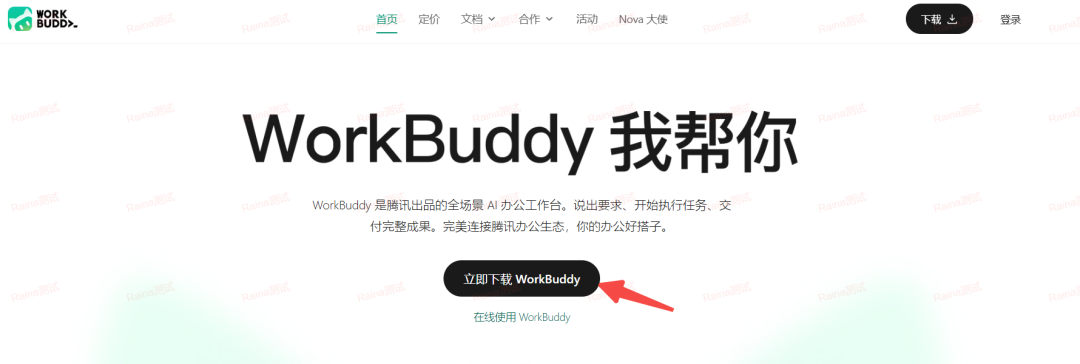
大家这里直接去网站上搜索workbuddy即可,进入官网后,点击立即下载。
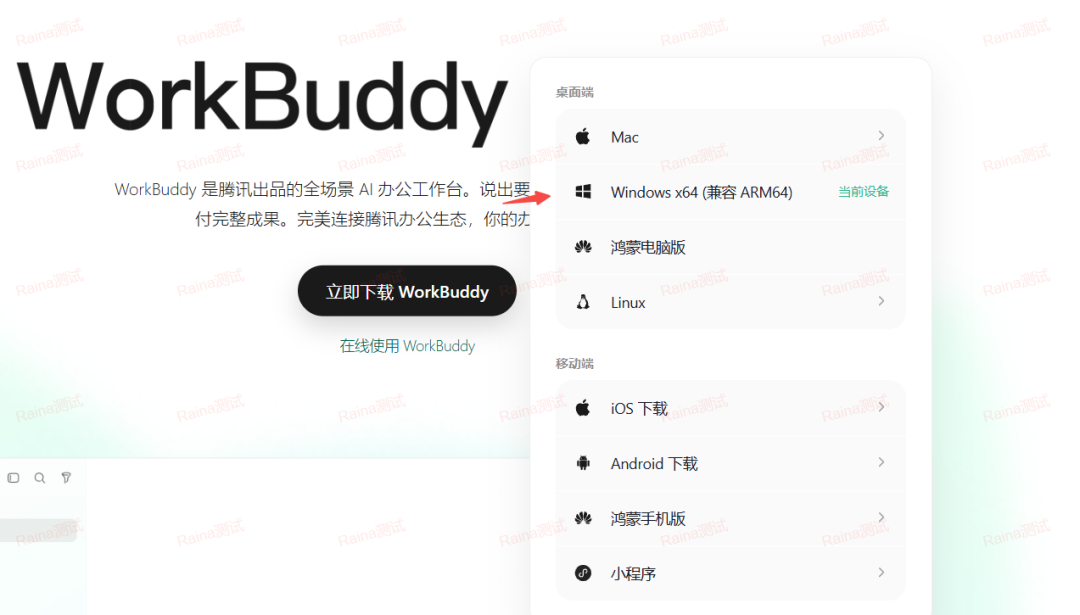
之后选择适合自己电脑的版本,这里以 Windows 为例。
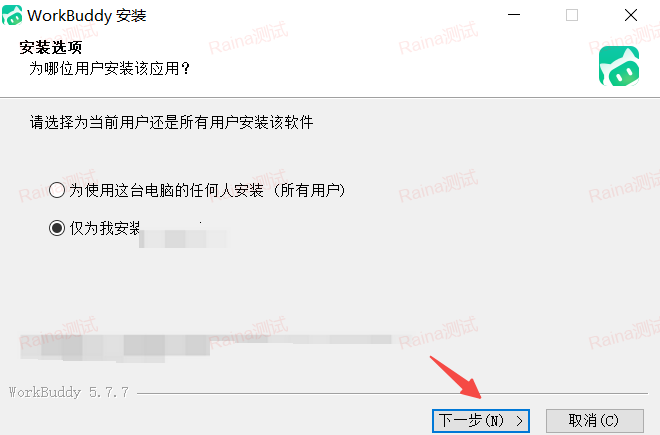
2. 执行安装
下载完成后,双击安装程序,按照提示一步步完成安装即可。
3. 登录
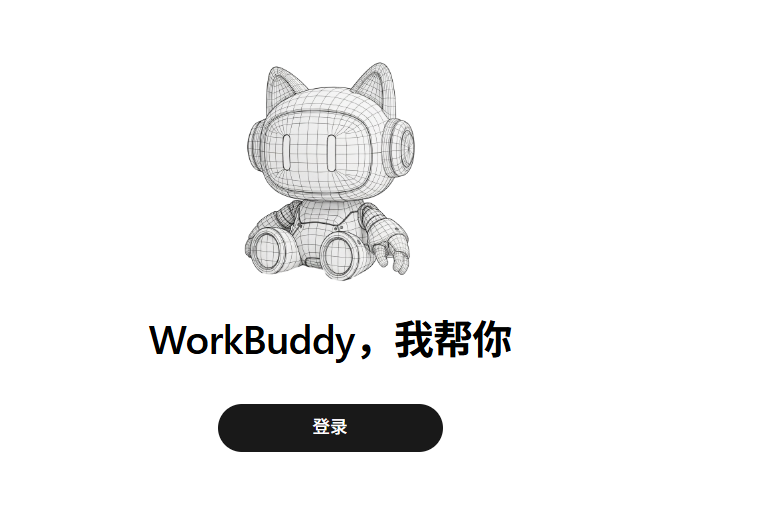
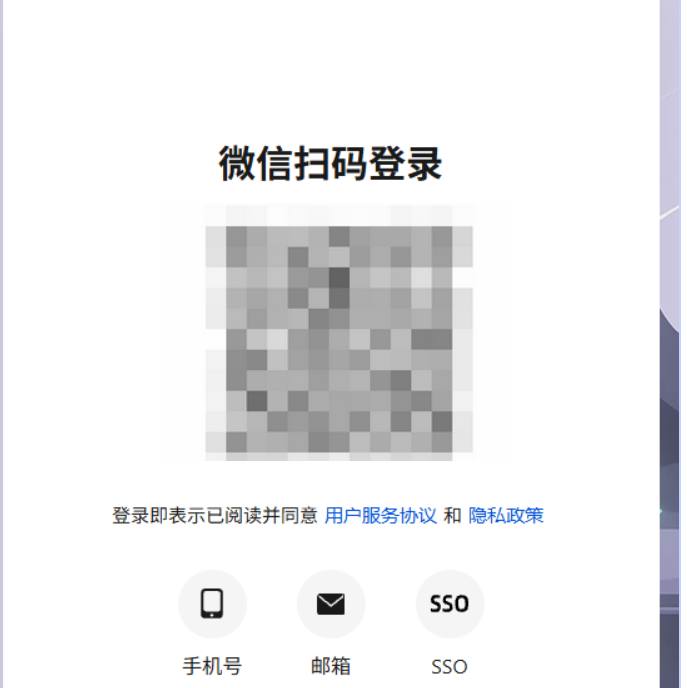
安装完成后,打开 WorkBuddy,按照页面提示进行登录。
它支持微信扫码登录,操作起来比较方便。
4. 积分与套餐
WorkBuddy 的使用涉及积分。新用户注册后会获得一定的初始积分,可以先体验一下基本功能。
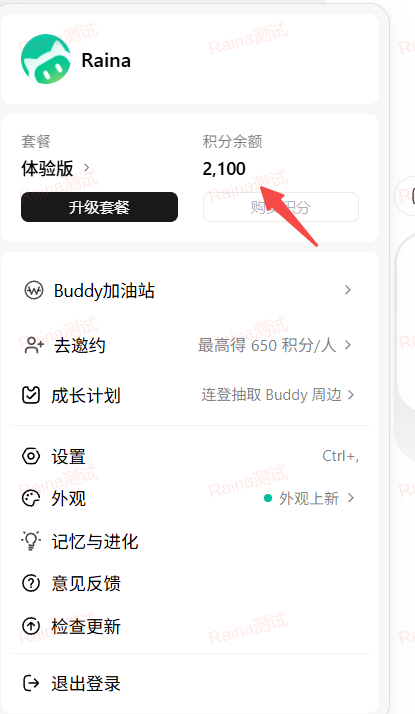
如果需要长期使用,可以根据自己的使用情况选择订阅套餐。原文体验时,平台提供了三个套餐档位,对应不同的积分额度。
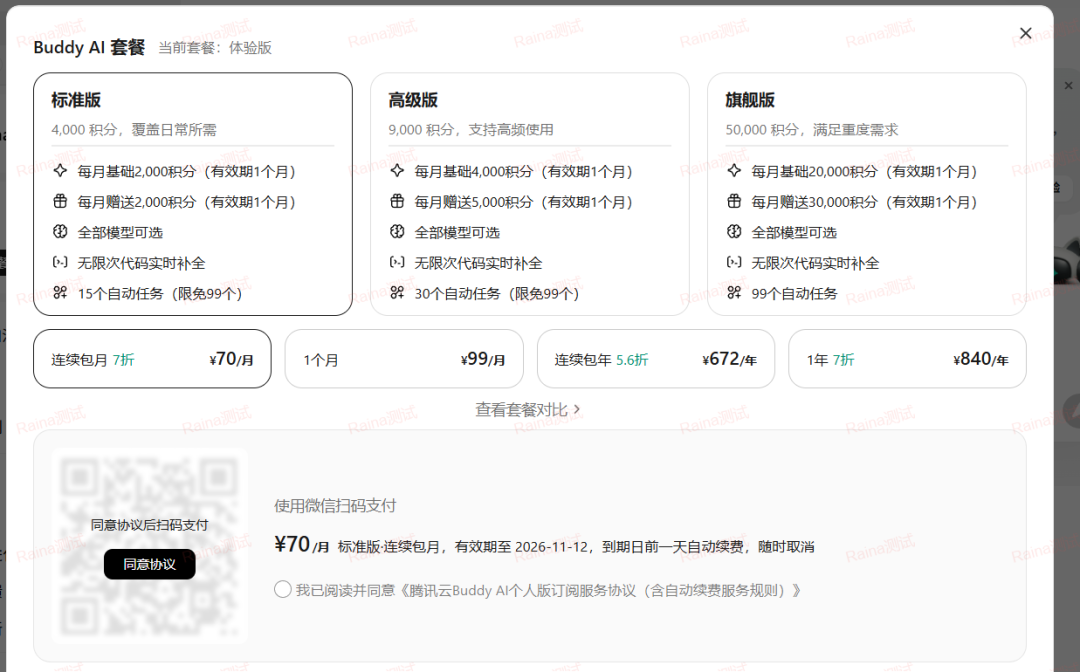
具体套餐和积分规则可能会调整,建议以 WorkBuddy 官网当前展示的信息为准。
三、Skill 技能
安装完成之后,我们先来看一个比较常用的功能:Skill。
Skill 在 WorkBuddy 中直接翻译为「技能」。可以把它理解为一套封装好的任务执行说明,里面可以包含特定领域的知识、操作步骤和执行规范。
例如,针对接口自动化、UI 自动化、代码分析等场景,可以安装对应的 Skill,让 AI 按照预设的方法完成任务,而不需要每次都从头描述执行流程。
WorkBuddy 官方提供了技能市场,里面有不少现成的 Skill,可以直接安装使用。
1. 如何安装 Skill?
目前主要有两种方式。
方式一:从技能市场安装
首先,找到页面中的【专家、技能、连接器】,点击技能。
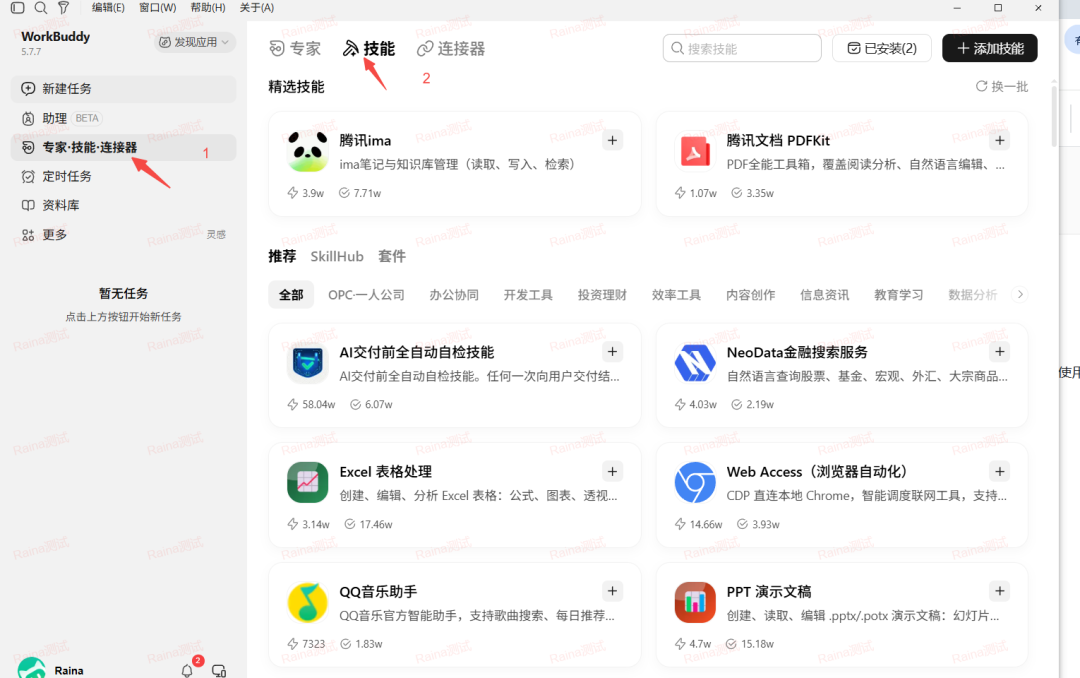
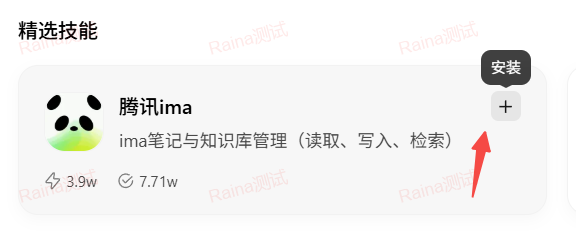
之后搜索或者找到自己需要的技能,点击安装即可。
方式二:安装自定义 Skill
除了官方技能市场中的内容,我们也可以安装自己编写的 Skill。
进入技能页面,点击安装技能。
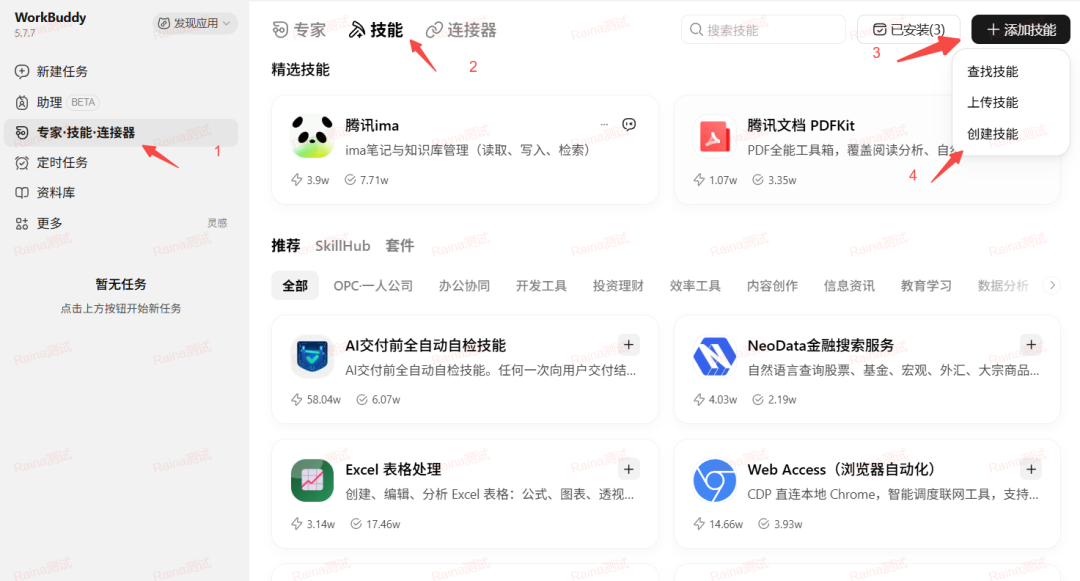
上传准备好的 Skill ZIP 安装包。
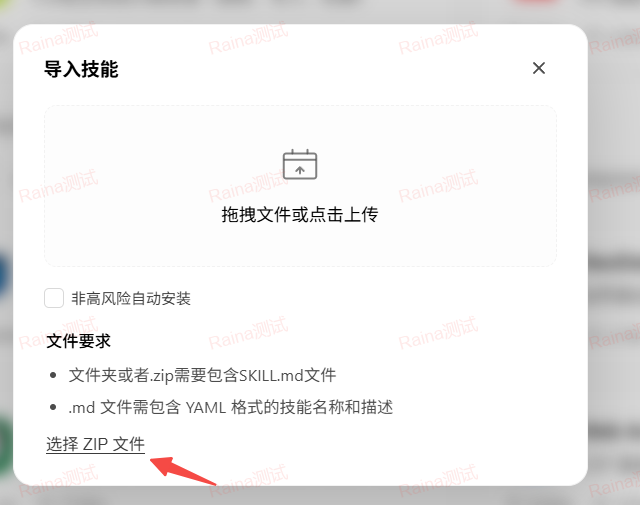
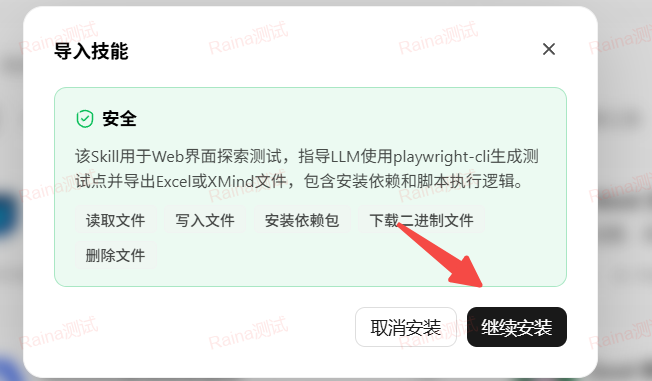
上传之后,WorkBuddy 会自动进行检测。如果检测没有问题,会出现安全检测相关提示,确认后继续安装即可。
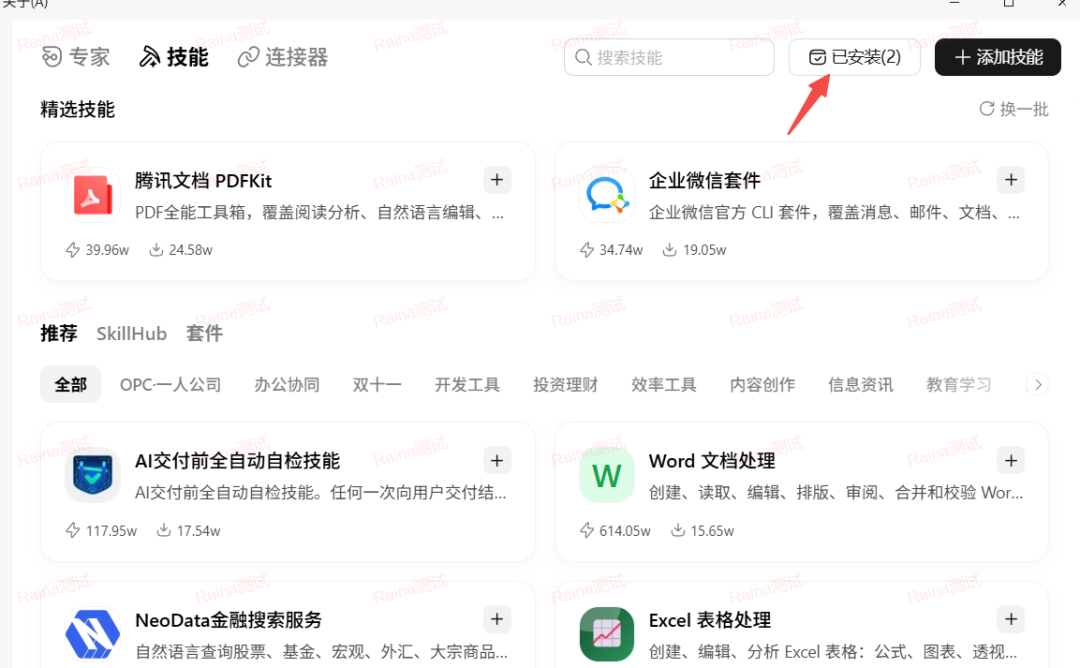
安装完成后,可以在已安装列表中查看对应的技能。
2. 如何使用 Skill?
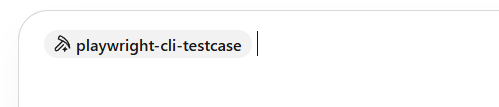
安装完成后,回到对话框,在输入框中输入 /,就可以看到已经安装的技能。
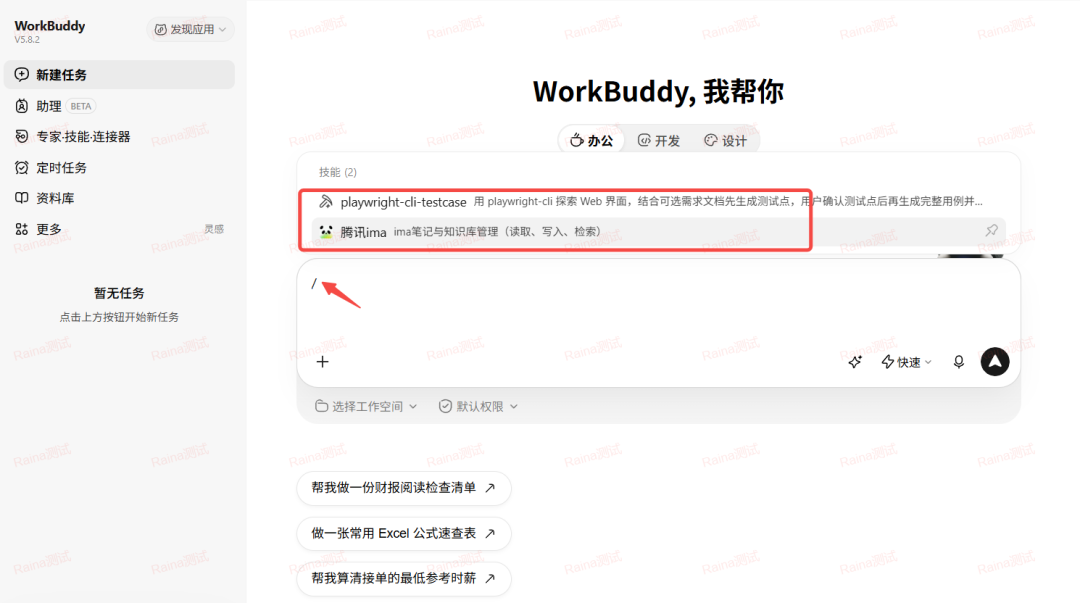
选择需要的技能,然后输入具体任务即可。
四、助理:通过微信远程下发任务
接下来介绍一个我觉得比较有意思的功能:助理。
与 Codex、Claude Code 等工具相比,WorkBuddy 结合了腾讯生态中的部分能力,其中一个比较有特色的功能就是助理。
它支持连接不同的消息通道。以微信为例,连接成功后,我们就可以直接通过手机微信向 WorkBuddy 发送任务,由电脑端继续执行。
也就是说,不一定要一直坐在电脑前操作,手机上也可以发起任务。
1. 配置助理
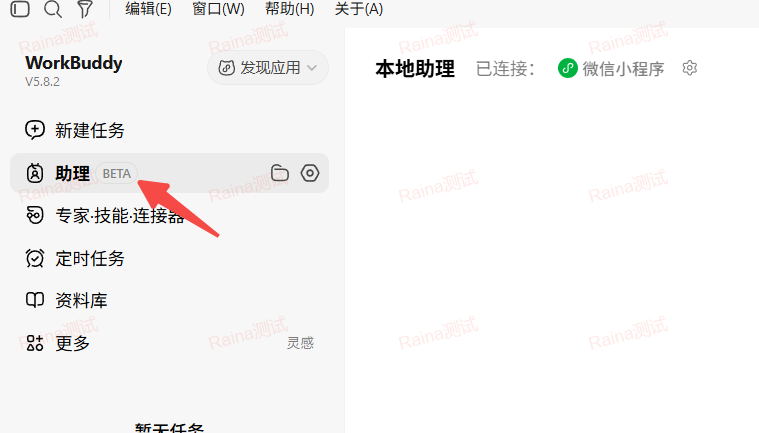
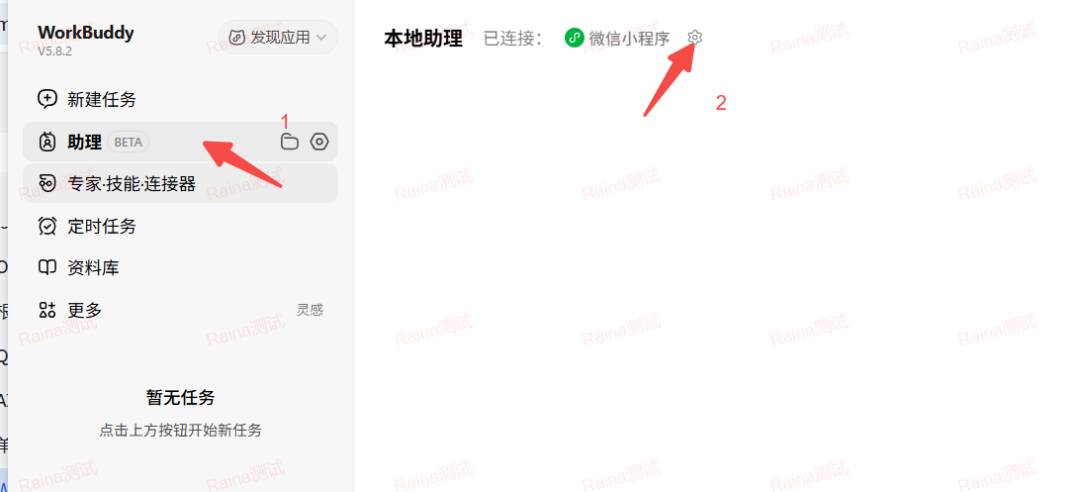
首先,点击助理,然后进入设置页面。
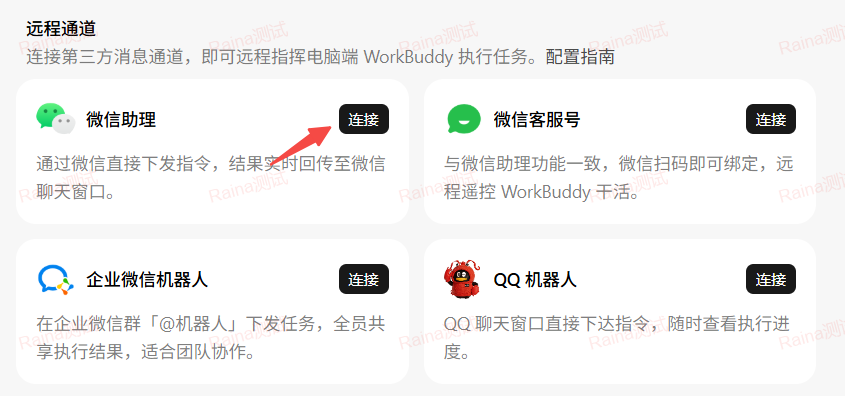
可以看到,它支持连接不同的通道。连接微信之后,就能够通过微信向 WorkBuddy 下发任务。
2. 连接微信
点击连接后,根据提示进行扫码登录。
在手机端确认授权后,如果连接成功,WorkBuddy 界面就会显示微信助理已连接。
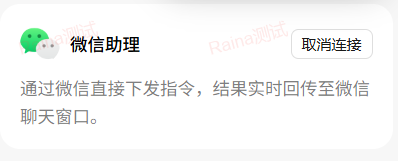
连接完成后,微信中会出现一个微信 ClawBot 会话。
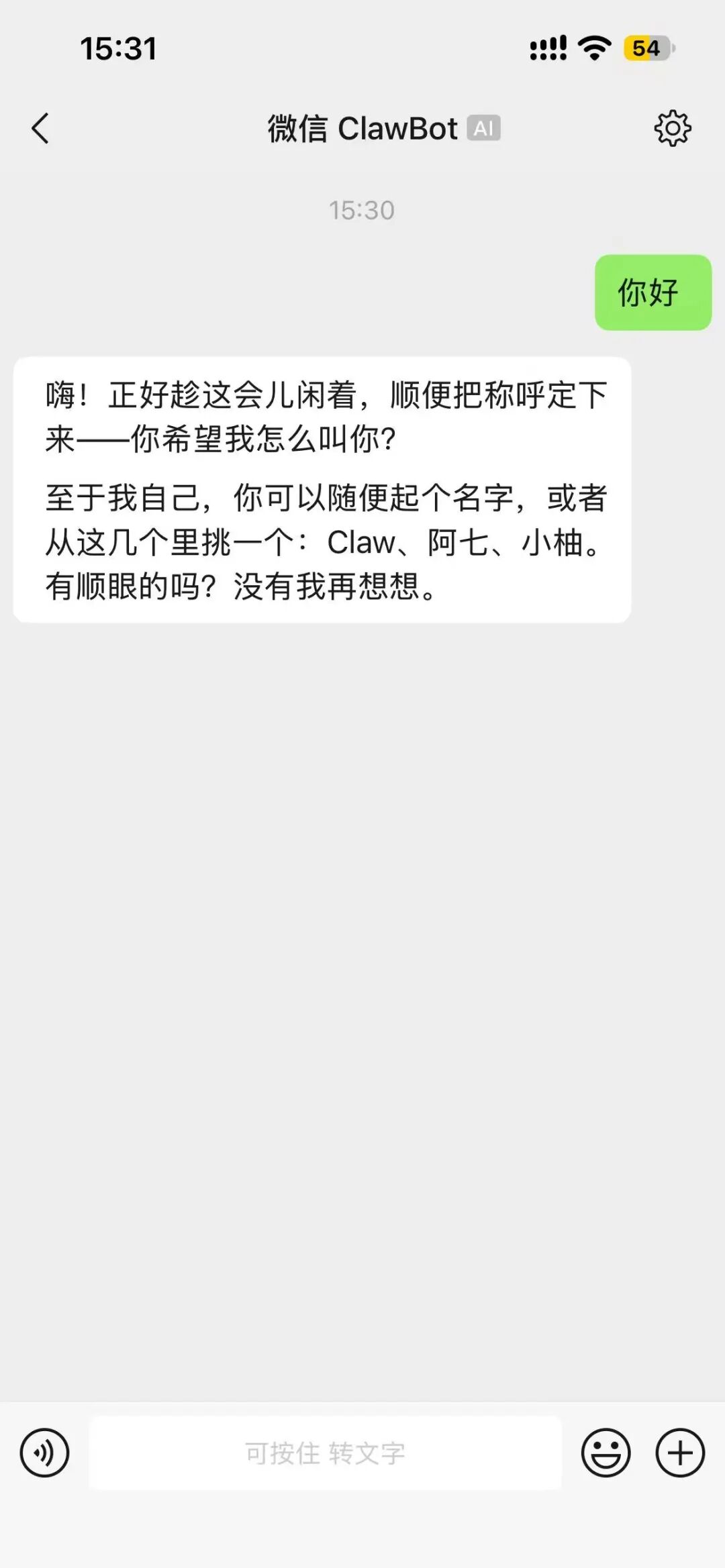
之后就可以直接在手机中发送任务。
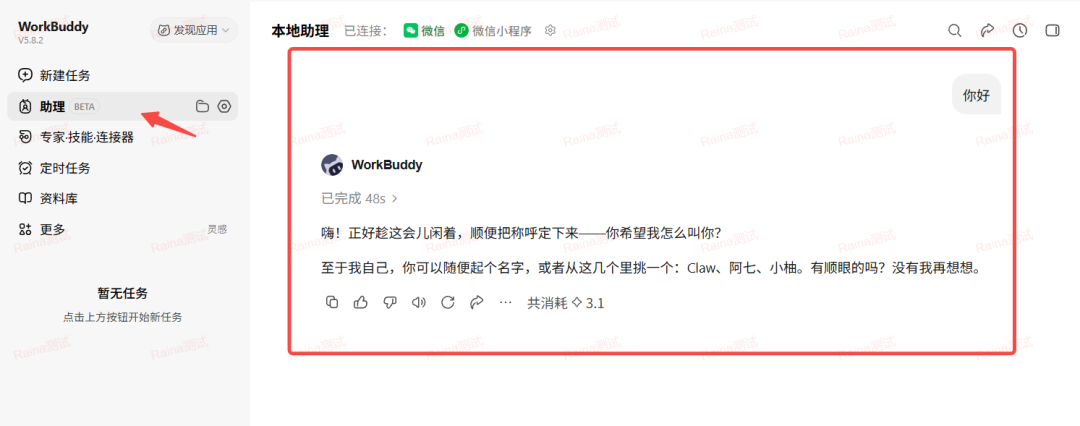
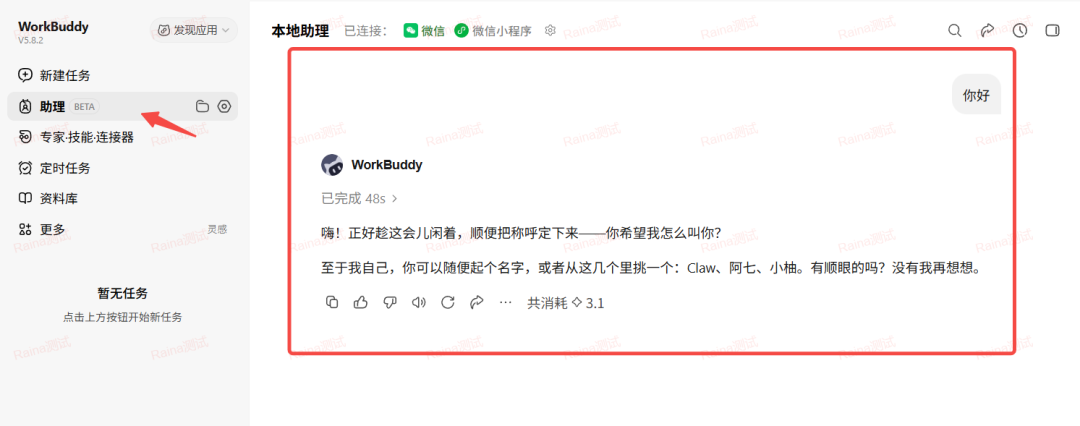
发送之后,WorkBuddy 电脑端的助理中也会出现对应的会话。
这样一来,就可以通过手机发起任务,让电脑端的 AI 助手执行操作。
这个功能还有一些延伸场景。例如,有些企业日常使用企业微信作为工作沟通工具,如果支持对应的连接方式,就可以通过企业微信下发任务,让电脑端的 WorkBuddy 处理。
五、专家:将多个能力组合成专用 Agent
前面介绍的 Skill 更偏向于某一项具体技能,而 WorkBuddy 中还有一个叫作「专家」的功能。
专家可以理解为封装好的领域 Agent。
它可以包含固定的人设、专业方法论,以及配套的 Skill 和 MCP 工具链,用于处理某一类相对固定的任务。
如果熟悉 Cursor 或 Claude Code,可以把它理解为一种组合式的插件能力。简单来说,就是把提示词、Skill 和 MCP 等能力组合起来,形成一个可以重复使用的专业助手。
例如,可以创建一个专门负责 UI 自动化的专家,将 UI 自动化相关的提示词、Skill 和浏览器工具组合在一起。后续需要执行 UI 自动化任务时,直接调用这个专家即可。
1. 如何创建专家?
可以通过指令 /expert-manager 创建专家。

之后 AI 会根据你的需求进行追问,对于一些不明确的事项,需要你补充说明。
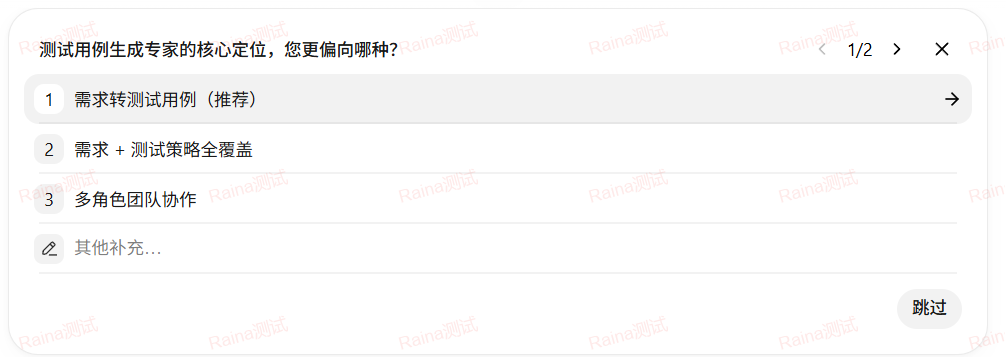
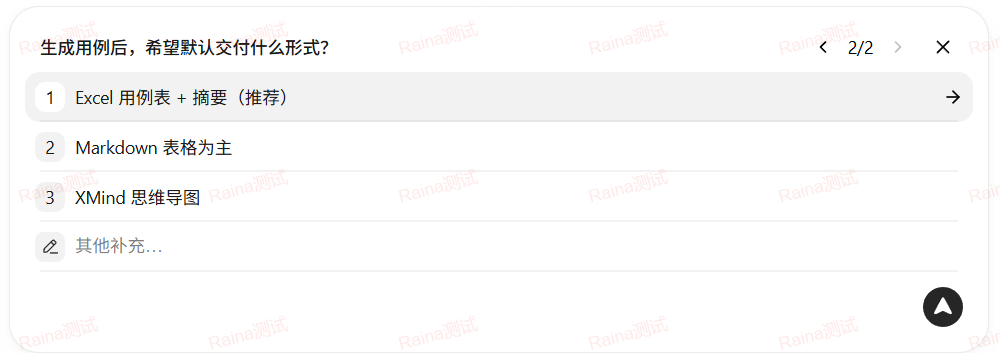
确认需求后,AI 就会生成对应的专家。
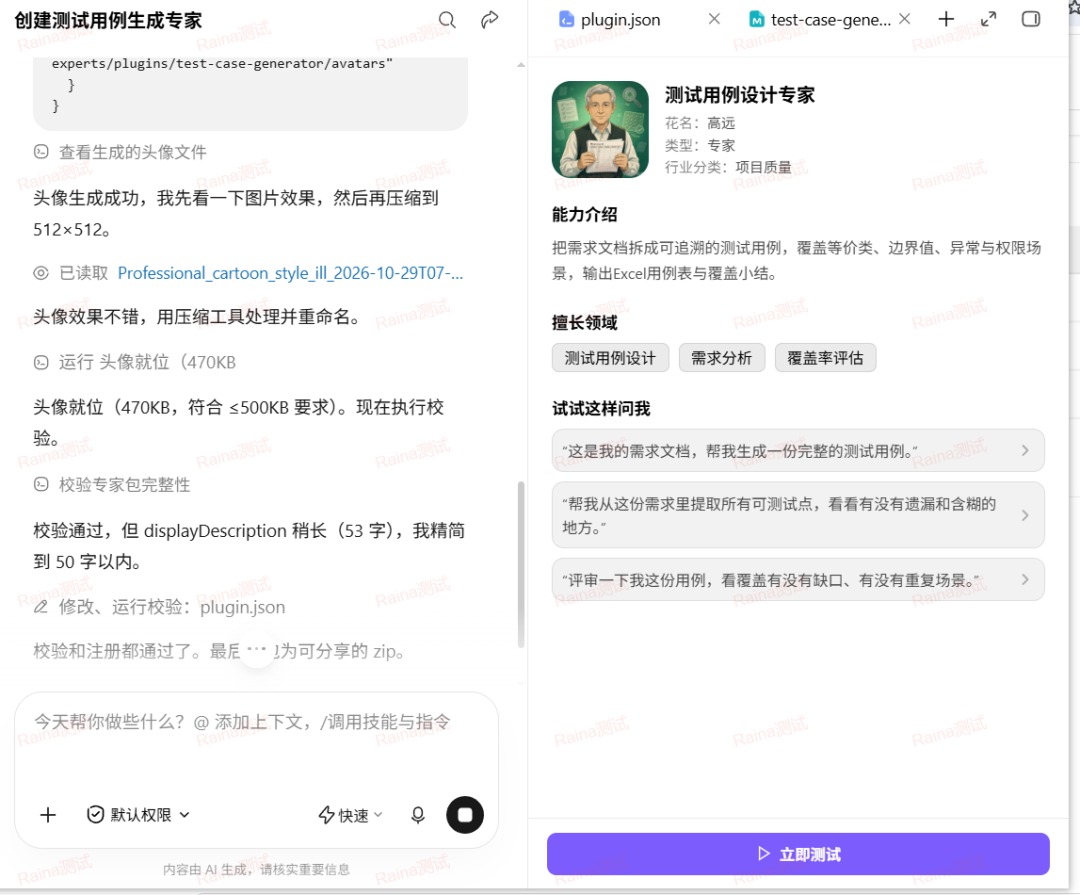
专家内部也由一系列文件组成,可以理解为对相关能力和执行规范的封装。

2. 如何查看专家?
创建完成后,可以在专家列表中查看自己创建的专家。
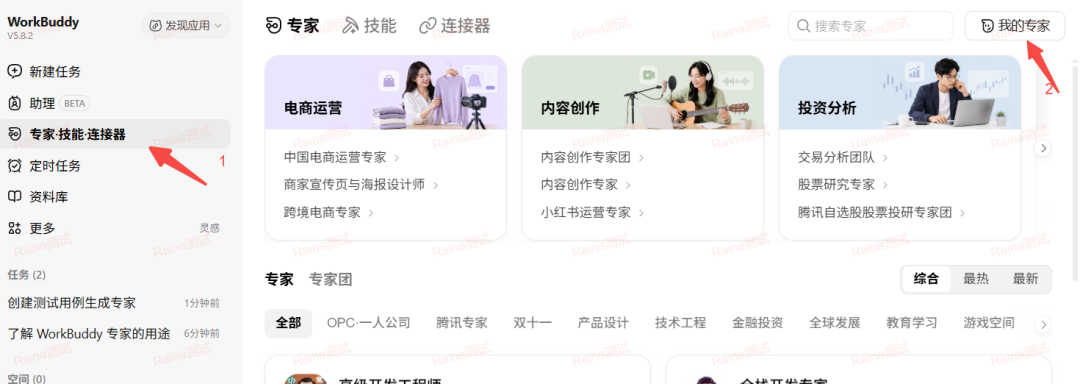
下面就可以看到已经创建的专家。
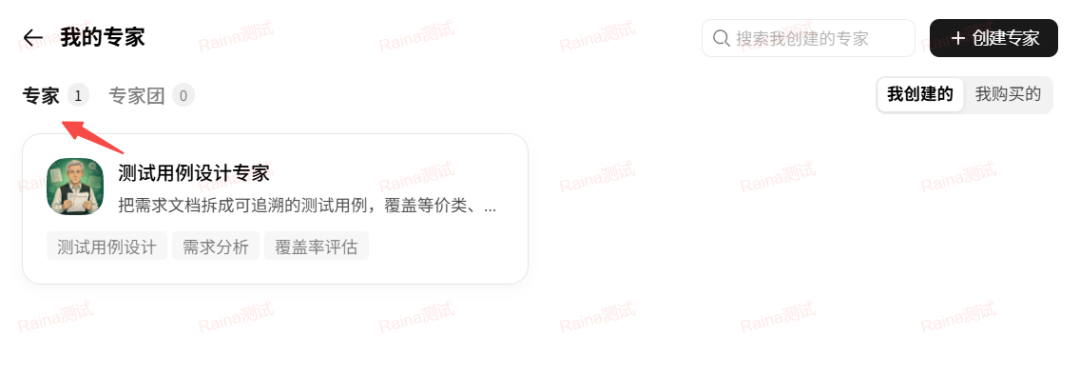
3. 如何修改专家?
如果后续需要调整专家的提示词、能力或执行方式,可以在我的专家列表中,点击更多,然后选择修改专家。
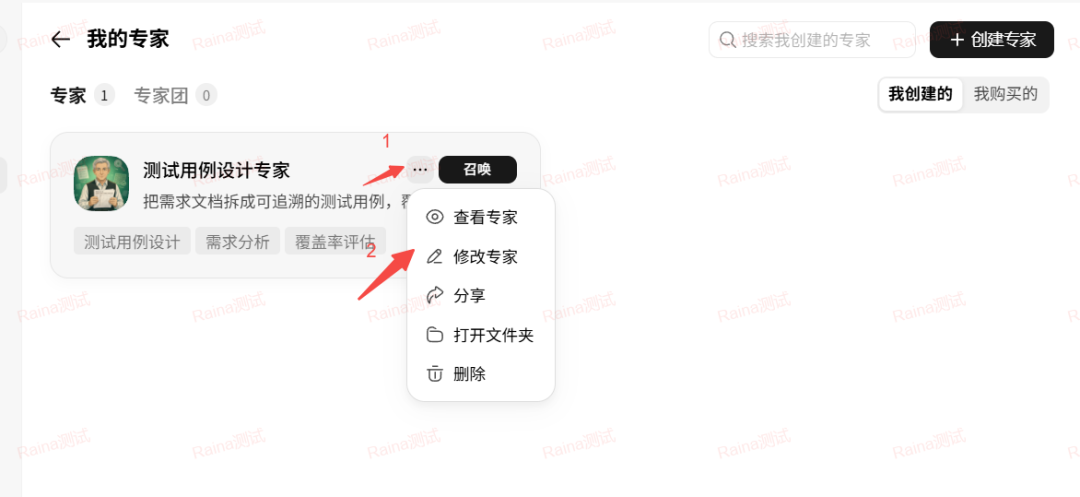
之后可以通过对话的方式告诉 AI 需要调整什么。
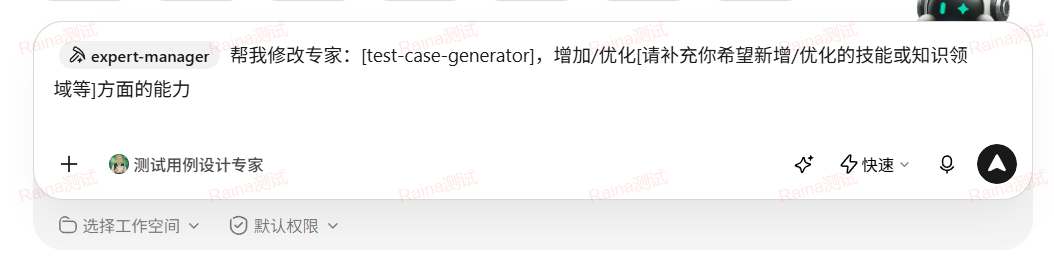
4. 如何使用专家?
在对话框中点击加号,选择专家,然后选择需要使用的专家。
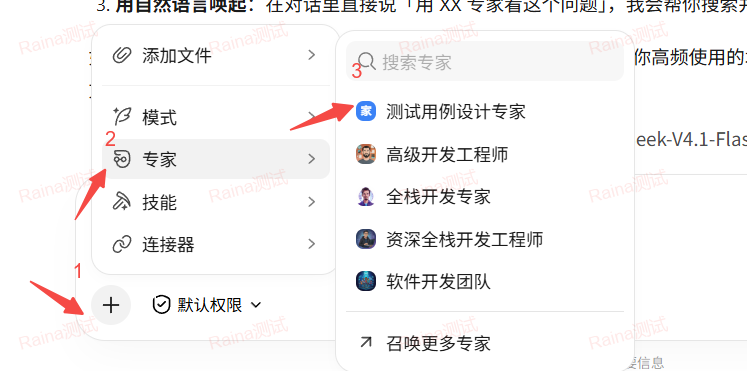
选择之后,在对话框中就会出现对应的专家。接下来只需要输入具体需求,就可以让它按照预设的专业能力执行任务。

六、连接器:通过 MCP 扩展外部工具
最后介绍连接器。
如果接触过 MCP,理解起来就比较简单了。WorkBuddy 中的连接器,可以理解为连接外部工具和服务的入口。
例如,连接 Gmail 后,可以让 AI 辅助处理邮箱相关任务;连接 Playwright MCP 后,可以让 AI 调用浏览器自动化工具,执行网页操作。
这里需要区分一下:
- Skill:更偏向于封装某项任务的知识、方法和执行流程。
- MCP:更偏向于为 AI 提供可以调用的外部工具。
- 专家:可以把提示词、Skill 和 MCP 等能力组合起来,形成面向特定领域的 Agent。
1. 如何创建连接器?
WorkBuddy 官方本身提供了一些连接器,如果刚好有自己需要的,可以直接添加。
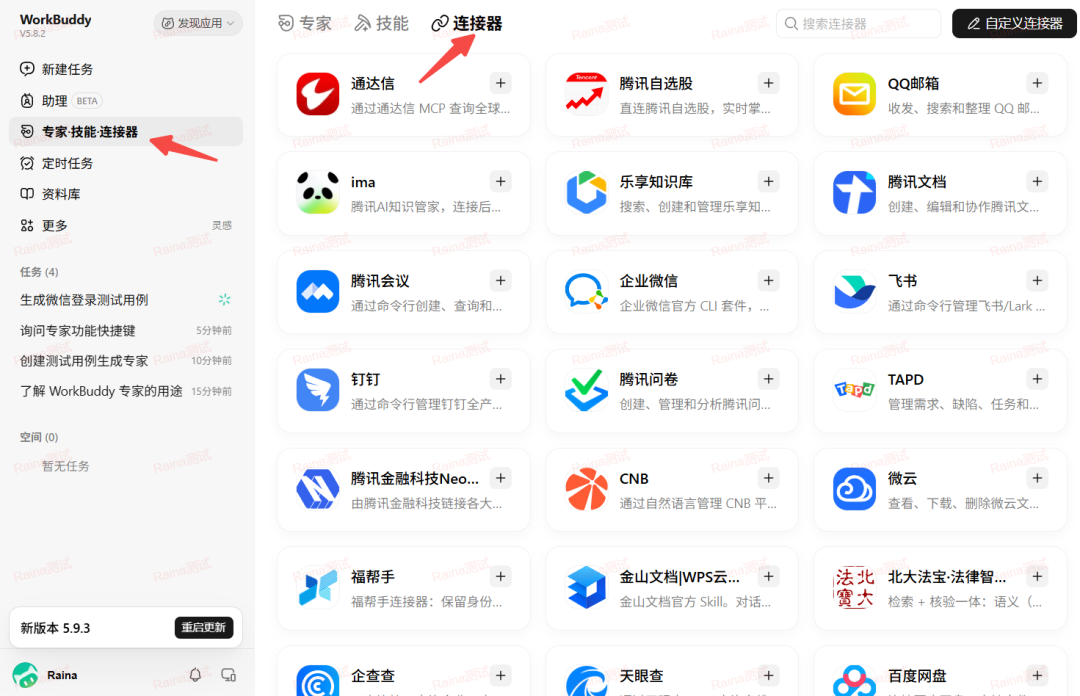
如果需要使用自定义 MCP,例如 Playwright MCP,可以按照下面的步骤配置。
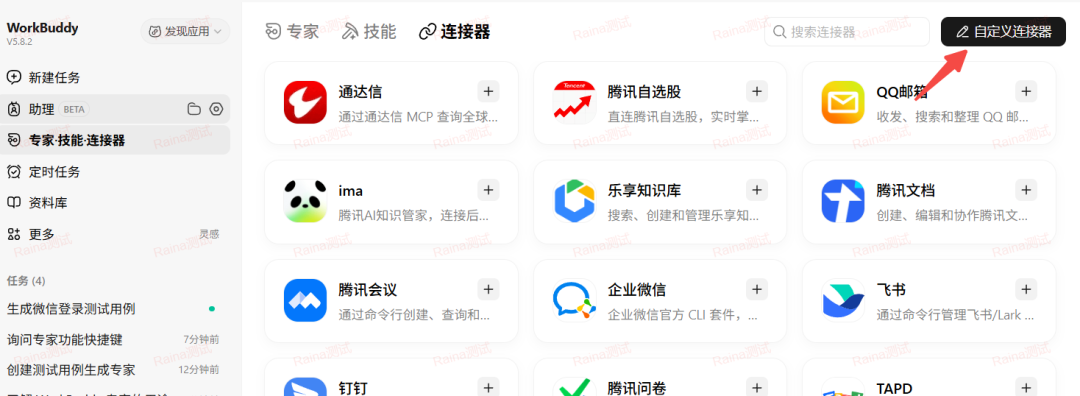
- 点击自定义连接器。
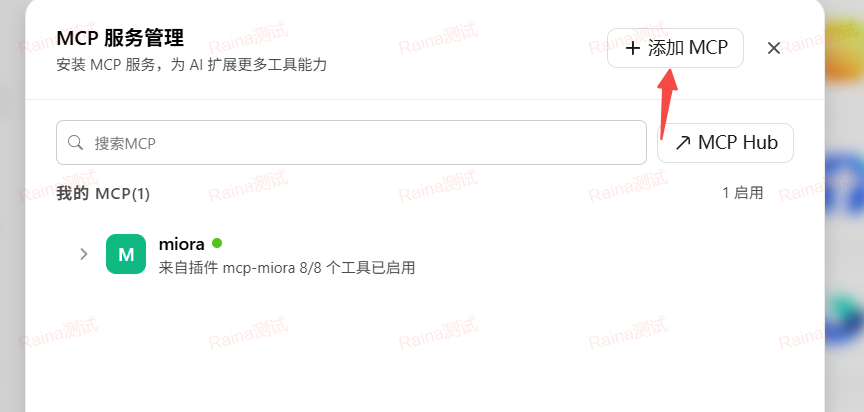
- 点击添加 MCP。
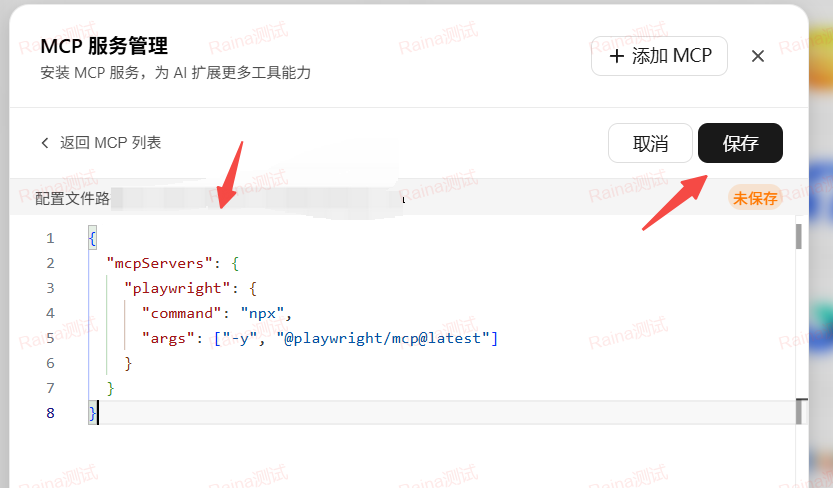
- 粘贴 MCP 配置,然后点击保存。
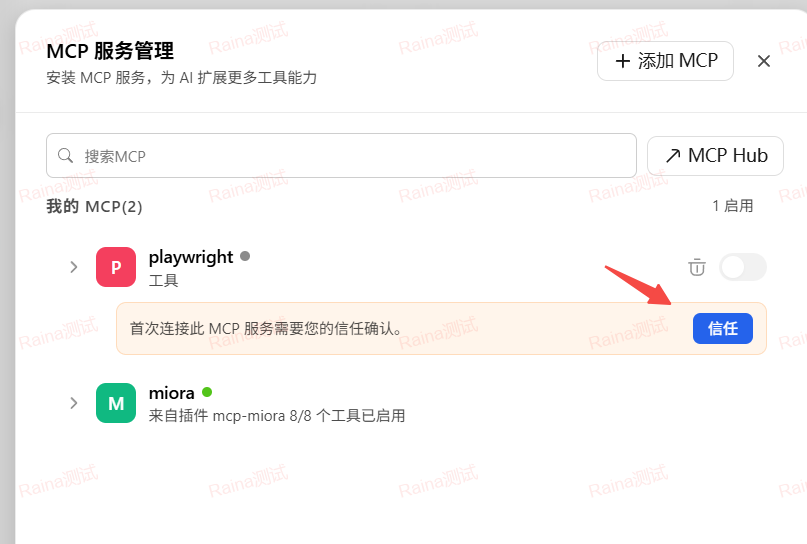
- 返回 MCP 服务管理页面,首次连接时需要确认信任。
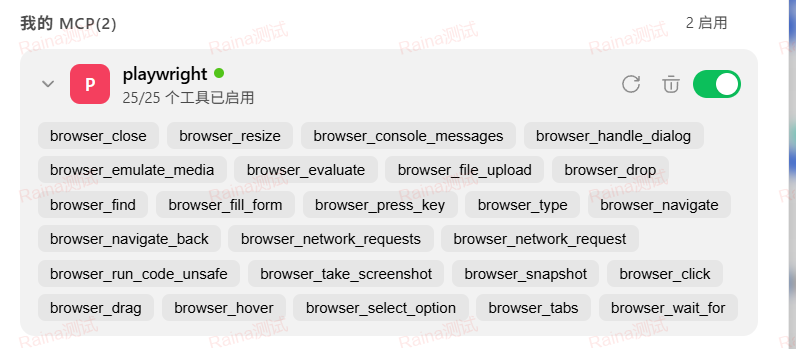
如果连接正常,就会显示绿色状态图标,下面还会展示该 MCP 提供的可用工具。
2. 如何使用连接器?
连接器配置完成后,同样可以在对话中使用。
不过,在我实际使用时发现一个小问题:点击加号进入连接器列表,有时无法搜索到自己创建的自定义连接器。
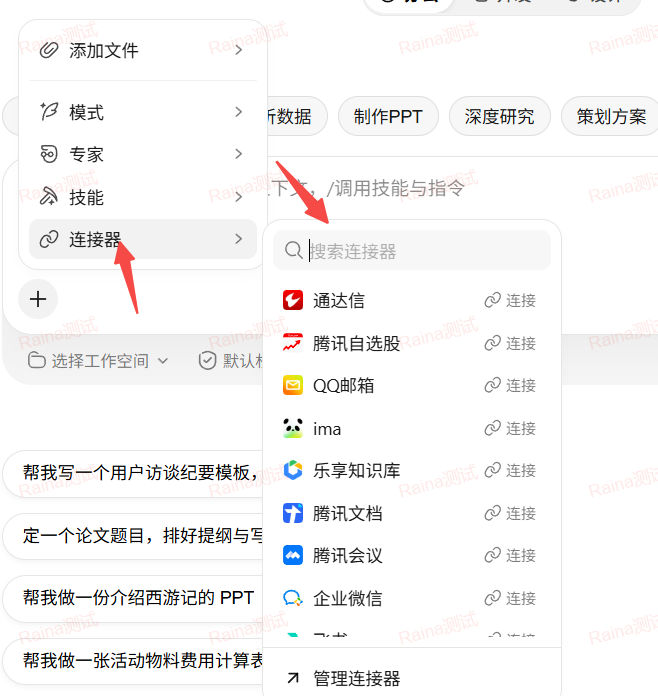
遇到这种情况,可以直接在对话中明确告诉 AI 使用对应的 MCP。
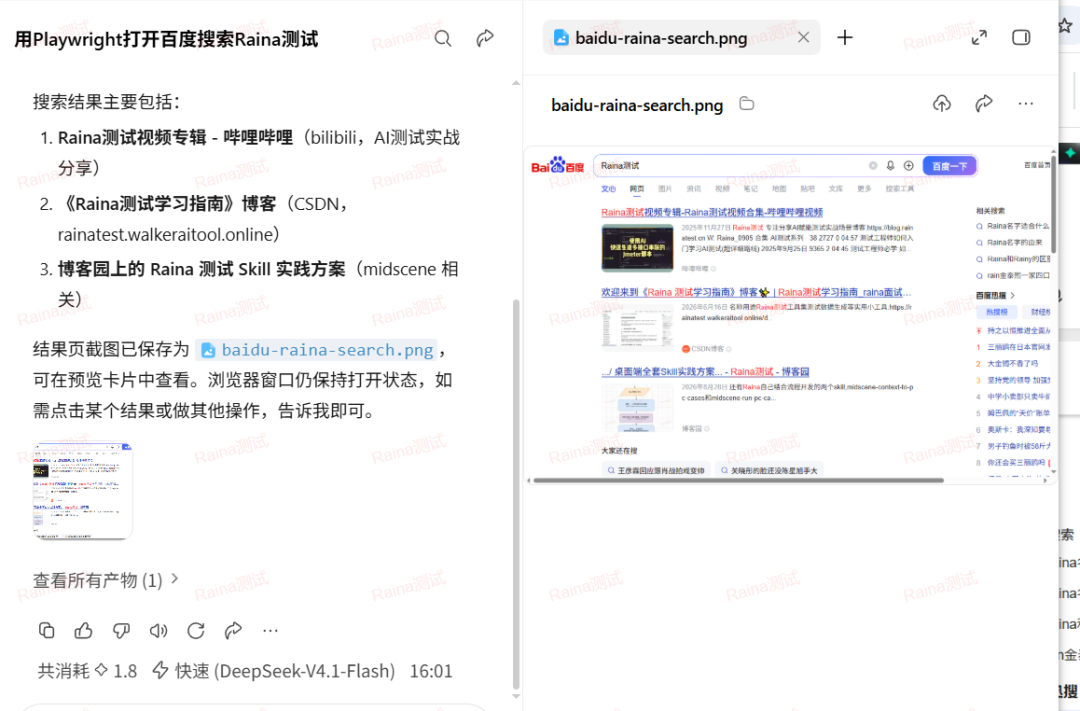
例如,可以输入:使用 Playwright MCP 打开指定网页,完成登录操作,并截图反馈执行结果。
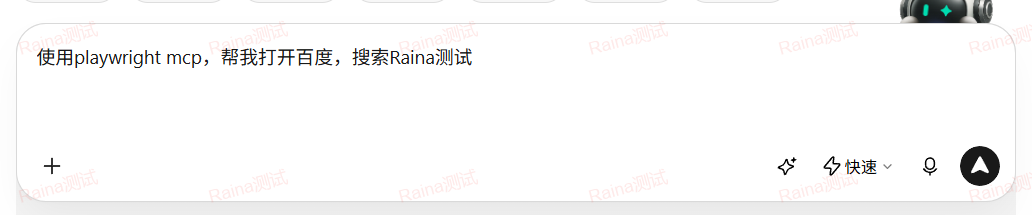
之后 WorkBuddy 就会调用 Playwright,启动浏览器并执行相应操作,完成后还可以返回截图。
七、总结
以上就是 WorkBuddy 的基础使用介绍。
整体来看,它并不只是一个普通的 AI 对话工具,而是通过 Skill、专家和 MCP 连接器等能力,让 AI 可以逐步扩展自己的工作能力。
对于测试工程师来说,可以从一些简单场景开始尝试,例如安装接口自动化 Skill、配置 Playwright MCP,或者创建一个专门负责测试用例设计的专家。
先熟悉这些基础能力,再根据自己的实际工作场景逐步扩展。
AI 工具的功能更新比较快,本文主要结合实际操作整理了基础使用方式,具体界面和套餐规则请以 WorkBuddy 当前版本为准。
本文转载自微信公众号「Raina」,仅供学习交流使用。
觉得内容不错?我要